
الحساب وتسجيل الدخول
تدخل إلى تيرافا ببريدك الإلكتروني وكلمة مرور. صفحة الدخول فيها تبويبان: «تسجيل الدخول» و«إنشاء حساب».
أنشئ حسابًا
Section titled “أنشئ حسابًا”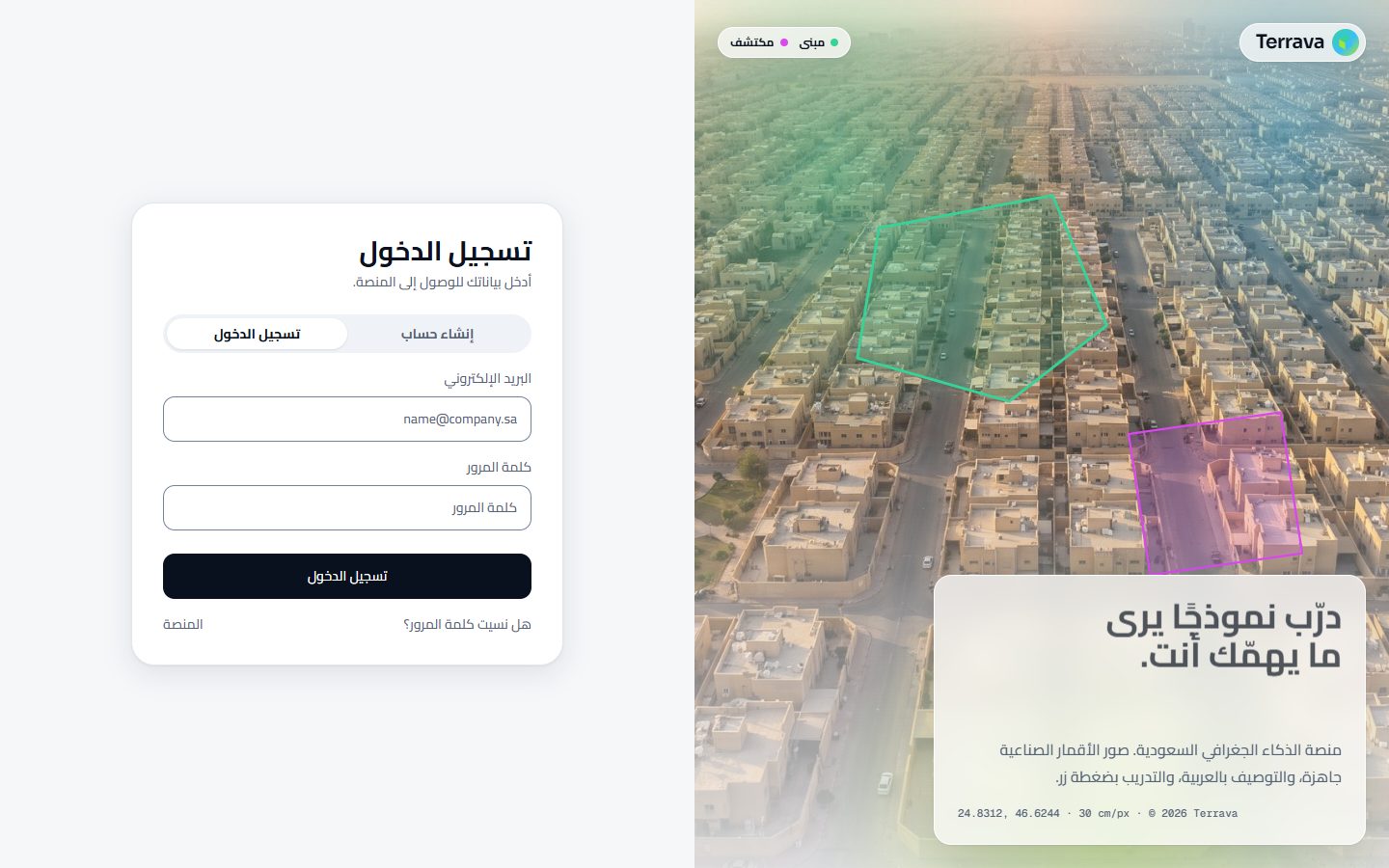
- افتح صفحة الدخول واختر تبويب «إنشاء حساب».
- اكتب «البريد الإلكتروني» و«كلمة المرور». كلمة المرور ثمانية أحرف على الأقل.
- اضغط «إنشاء حساب». تظهر رسالة «تحقق من بريدك لتأكيد الحساب.»
إن ظهر «هذا البريد مسجّل مسبقًا. سجّل الدخول، أو استعد كلمة المرور.» فلديك حساب بهذا البريد من قبل.
أكّد بريدك
Section titled “أكّد بريدك”لا يعمل الحساب قبل تأكيد البريد.
- افتح رسالة بعنوان «أكّد بريدك في Terrava».
- اضغط زر «تأكيد البريد». الرابط صالح لساعة واحدة.
- تفتح المنصة وأنت داخل حسابك. يُضاف مع التأكيد رصيد مجاني لتجربة النماذج.
سجّل الدخول
Section titled “سجّل الدخول”- في تبويب «تسجيل الدخول» اكتب بريدك وكلمة المرور.
- اضغط «تسجيل الدخول». تفتح لوحة القيادة.
إن كان التحقق بخطوتين مفعّلًا في حسابك، يطلب منك بعدها رمزًا من تطبيق المصادقة. انظر الأمان.
إن ظهر «البريد أو كلمة المرور غير صحيحة.» فتأكد من البريد، أو استعد كلمة المرور كما في القسم التالي.
استعد كلمة المرور
Section titled “استعد كلمة المرور”- في صفحة الدخول اضغط «هل نسيت كلمة المرور؟».
- اكتب بريدك واضغط «أرسل رابط الاستعادة». تظهر «تحقق من بريدك.»
- افتح رسالة «إعادة تعيين كلمة المرور في Terrava» واضغط «تعيين كلمة مرور جديدة». الرابط يعمل مرة واحدة ولمدة ساعة.
- تفتح صفحة «اختر كلمة مرور جديدة». اكتب «كلمة المرور الجديدة» واضغط «تحديث كلمة المرور».
بعد التحديث تدخل إلى المنصة مباشرة. إن كانت الكلمة الجديدة مطابقة للقديمة ترفضها المنصة وتطلب كلمة مختلفة.
للعودة من صفحة الاستعادة دون إرسال شيء اضغط «العودة لتسجيل الدخول».
قبول دعوة
Section titled “قبول دعوة”إن أضافك أحد إلى مشروع ولم يكن لبريدك حساب، تصلك رسالة «دعوة للانضمام إلى Terrava». اضغط «قبول الدعوة»، ثم اختر كلمة مرور في صفحة «اختر كلمة مرور جديدة». الدعوة صالحة لساعة واحدة؛ إن انتهت فاطلب من صاحب المشروع دعوة جديدة.
اخرج من حسابك
Section titled “اخرج من حسابك”- اضغط اسمك في أسفل القائمة الجانبية.
- اختر «الخروج».
إن طال غيابك وانتهت الجلسة تظهر «انتهت جلستك. الرجاء تسجيل الدخول مرة أخرى.» سجّل الدخول من جديد.
للخروج من الأجهزة الأخرى دفعة واحدة انظر الأمان.