
تدريب نموذج
التدريب يحوّل الكائنات التي وصّفتها إلى نموذج يجدها وحده في صور أخرى. تحتاجه عندما لا يغطّي أيٌّ من النماذج الجاهزة ما تبحث عنه.
جهّز المشروع قبل التدريب
Section titled “جهّز المشروع قبل التدريب”في صفحة المشروع بطاقة «جاهز للتدريب؟» تعدّ لك ما ينقص، ومعها شريط الخطوات أعلى الصفحة:
| البند | المطلوب |
|---|---|
| «الفئات محددة» | فئة واحدة على الأقل |
| «العناصر موصفة» | 30 عنصرًا على الأقل |
| «مناطق التدريب» | منطقة تدريب واحدة على الأقل |
| «المنطقة السلبية» | اختياري، لكنها تمنع أغلب الأخطاء |
- الفئات: اسم ولون لكل شيء تريد إيجاده. انظر الفئات.
- العناصر الموصّفة: ارسمها بأدوات الرسم أو بالأدوات الذكية.
- مناطق التدريب: مستطيل حول جزء وصّفت فيه كل نسخة من الفئة. يُؤخذ التدريب من داخل المناطق فقط. انظر المناطق.
- المناطق السالبة: فوق أشياء تشبه فئتك وليست منها. انظر المناطق السالبة.
ابدأ التدريب
Section titled “ابدأ التدريب”- في مساحة العمل اضغط «تدريب» أعلى الشاشة، أو اختر «تدريب النموذج» من الشريط الجانبي.
- اضغط «بدء التدريب». الزر معطّل ما دام المشروع بلا أي عنصر موصّف.
- املأ الحوار:
- «اسم النموذج»: يقترح التطبيق اسمًا من أسماء الفئات ونوع النموذج، ويمكنك تغييره.
- «نوع النموذج»: «تجزئة» يرسم حدود كل كائن بدقة، و«كشف كائنات» يحيط كل كائن بمستطيل.
- «الفئات»: كل الفئات محدّدة مسبقًا. ألغِ ما لا تريد تدريبه.
- «الدورات»: عدد مرات مرور النموذج على بياناتك، من 1 إلى 500، والافتراضي 50.
- «حجم القص»: حجم البلاطة التي يراها النموذج في كل مرة: 512 أو 768 أو 1024 بكسل.
- راجع الملخّص أسفل الحوار، ثم اضغط «بدء التدريب».
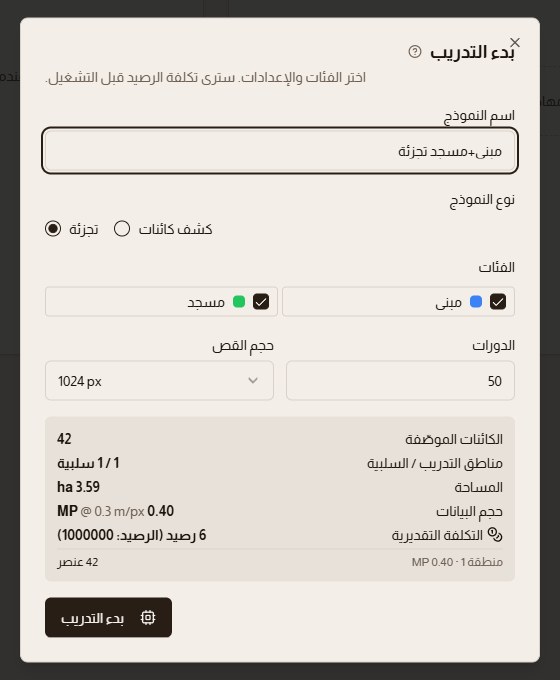
اقرأ الملخّص قبل التشغيل
Section titled “اقرأ الملخّص قبل التشغيل”الملخّص يعرض ما سيُستخدَم فعلًا، لا كل ما في المشروع:
- «الكائنات الموصّفة»: العناصر التي تقع داخل مناطق التدريب. إذا لم ترسم أي منطقة تُحسب كلها، وتظهر العبارة «لا توجد مناطق تدريب: سيُستخدم الإطار المحيط لكل التوصيفات.»
- «مناطق التدريب / السلبية»: عدد كلٍّ منهما.
- «المساحة» و«حجم البيانات»: مساحة المناطق، وحجمها بالميغابكسل عند دقة المشروع.
- «التكلفة التقديرية»: الرصيد الذي سيُخصم، ورصيدك الحالي بين قوسين. تزيد التكلفة مع المساحة ومع عدد الدورات.
- سطر لكل منطقة بحجمها وعدد العناصر فيها. المنطقة التي بلا عناصر تُعلَّم بأنها فارغة، وتُدرَّب كخلفية.
- تنبيه مثل «12 توصيف خارج كل المناطق ولن يُستخدم.» إن وُجدت عناصر خارج المناطق. حرّك منطقة فوقها أو احذفها.
يبقى زر «بدء التدريب» معطّلًا إذا لم تحدّد أي فئة، أو لم يقع أي عنصر داخل المناطق، أو كان رصيدك أقل من التكلفة. في الحالة الأخيرة تظهر التكلفة باللون الأحمر. انظر الرصيد.
تابع التدريب
Section titled “تابع التدريب”صفحة «تدريب النموذج» فيها جزءان:
- «مهام التدريب»: كل تدريب في هذا المشروع بحالته، وشريط تقدّم ومرحلته الحالية أثناء العمل، والتاريخ، والرصيد الذي خُصم. المهمة التي تنتظر دورها تعرض «بانتظار مشغّل» ومنذ متى. انظر المهام.
- «منحنى التعلم»: يُرسم أثناء التدريب، دورة بعد دورة، ويتحدّث تلقائيًا. انقر مهمة في القائمة لترى منحناها.
في المنحنى ثلاثة خطوط:
- «خسارة التدريب» و«خسارة التحقق»: يجب أن تنخفضا مع الدورات. إذا انخفضت خسارة التدريب وارتفعت خسارة التحقق فالنموذج يحفظ أمثلتك بدل أن يتعلّم منها.
- mAP50: مقياس الأداء على بلاطات التحقق، بين 0 و1. كلما ارتفع كان أفضل.
قبل أن تصل أول دورة تظهر العبارة «تظهر مقاييس الدورات هنا عندما تبلّغ مهمة GPU.»
اقرأ بطاقة النموذج
Section titled “اقرأ بطاقة النموذج”عند اكتمال التدريب يظهر النموذج في تبويب «النماذج» في صفحة المشروع. تعرض البطاقة:
- نوع النموذج، ونسبة مئوية هي أداؤه على بلاطات التحقق التي لم يتدرّب عليها. مرّر المؤشر فوقها لترى اسم المقياس.
- اسم النموذج، وتاريخه، وعدد فئاته وأسماءها.
- إصدار مجموعة البيانات التي دُرّب عليها، وعدد بلاطات التدريب والتحقق.
- أيقونة القفل للنموذج الخاص.
- زر «تطبيق» ينقلك إلى صفحة النتائج لتشغيله. انظر تطبيق نموذج.
إذا فشل التدريب
Section titled “إذا فشل التدريب”تتحول المهمة إلى «فشلت» ويظهر السبب تحتها، ويعود إليك الرصيد الذي خُصم كاملًا. السببان الأكثر شيوعًا:
- لا توجد توصيفات محفوظة للفئات التي اخترتها.
- التوصيفات لا تقع على الصورة، فلا تخرج بلاطة تدريب واحدة.
صحّح السبب ثم ابدأ تدريبًا جديدًا.
ما يحسّن النتيجة
Section titled “ما يحسّن النتيجة”- وصّف كل نسخة ظاهرة من الفئة داخل منطقة التدريب. ما تتركه بلا توصيف يتعلّمه النموذج كخلفية.
- عدة مناطق متوسطة موزّعة أفضل من منطقة واحدة كبيرة.
- تحت 30 عنصرًا للفئة نادرًا ما يتعلّم النموذج، وحول 300 يصبح موثوقًا.
- وزّع التوصيف بما يشبه الواقع. النموذج يتعلّم من توزيعك أيضًا.