
درّب نموذجك خطوة بخطوة
سنكمل مثال الفكرة في دقيقتين: نموذج يجد المباني. أغلب الوقت يذهب في التوصيف، ثم التدريب يعمل وحده.
إن لم تكن الكلمات «مثال» و«منطقة تدريب» و«منطقة سالبة» واضحة بعد، اقرأ الفكرة في دقيقتين أولًا. خمس دقائق هناك توفّر عليك تدريبًا فاشلًا.
1. أنشئ المشروع
Section titled “1. أنشئ المشروع”- من لوحة القيادة اضغط «مشروع جديد».
- اختر حالة الاستخدام «المباني» واكتب اسمًا للمشروع.
- في «الموقع» انتقل إلى مدينتك، واختر «مستطيل»، وارسم حيًّا واحدًا. لا ترسم مدينة كاملة: المشروع يبدأ صغيرًا.
- أزل علامة «خذ صور التدريب من هذا النطاق أيضاً» إن كان الحي كبيرًا ولن توصّف كل ما فيه. ستعرف السبب في الخطوة 4.
- في «الفئات» ستجد «building» جاهزة. أضف غيرها إن أردت.
- اضغط «إنشاء مشروع جديد».
تفتح صفحة المشروع، وفيها بطاقة «جاهز للتدريب؟» تعدّ لك ما ينقص. راقبها في كل خطوة.
2. افتح مساحة العمل واختر الصورة
Section titled “2. افتح مساحة العمل واختر الصورة”- اضغط «فتح مساحة العمل».
- اختر مصدر الصورة الأوضح لحيّك، أو صورتك المرفوعة من «صوري». انظر أدخل بياناتك.
- كبّر الخريطة حتى ترى المباني بوضوح.
3. ارسم الأمثلة
Section titled “3. ارسم الأمثلة”أمامك ثلاث طرق للرسم، من الأبطأ إلى الأسرع:
- يدويًا: «مستطيل» أو «مضلع» من مجموعة «رسم». انقر زوايا المبنى ثم انقر النقطة الأولى لتغلقه. انظر التوصيف اليدوي.
- بنقرة: «تقسيم ذكي» من مجموعة «ذكاء». انقر وسط المبنى، يرسم التطبيق حدوده، ثم اضغط «تأكيد». الأسرع للمباني. انظر التقسيم الذكي.
- بالكلمات: «بحث بالنص» واكتب «مبنى». يجد التطبيق المباني في الشاشة كلها وتراجعها أنت. انظر البحث بالنص.
اضغط «حفظ» كل فترة. العمل غير المحفوظ لا يدخل التدريب.
كم مثالًا؟ 30 على الأقل لتفتح زر التدريب. لنتيجة جيدة، اهدف إلى 100 وأكثر، من شوارع مختلفة: مبانٍ كبيرة وصغيرة، فاتحة وداكنة، بأسطح مختلفة.
4. ارسم منطقة التدريب حول ما وصّفته
Section titled “4. ارسم منطقة التدريب حول ما وصّفته”هذه الخطوة هي الفرق بين نموذج جيد ونموذج سيئ.
- اختر جزءًا وصّفت فيه كل مبنى، بلا استثناء. شارع أو شارعان يكفيان.
- اختر «منطقة تدريب» من مجموعة «مناطق».
- اسحب مستطيلًا حول هذا الجزء فقط.
- كرّر في جزأين أو ثلاثة من الحي، ثم «حفظ».
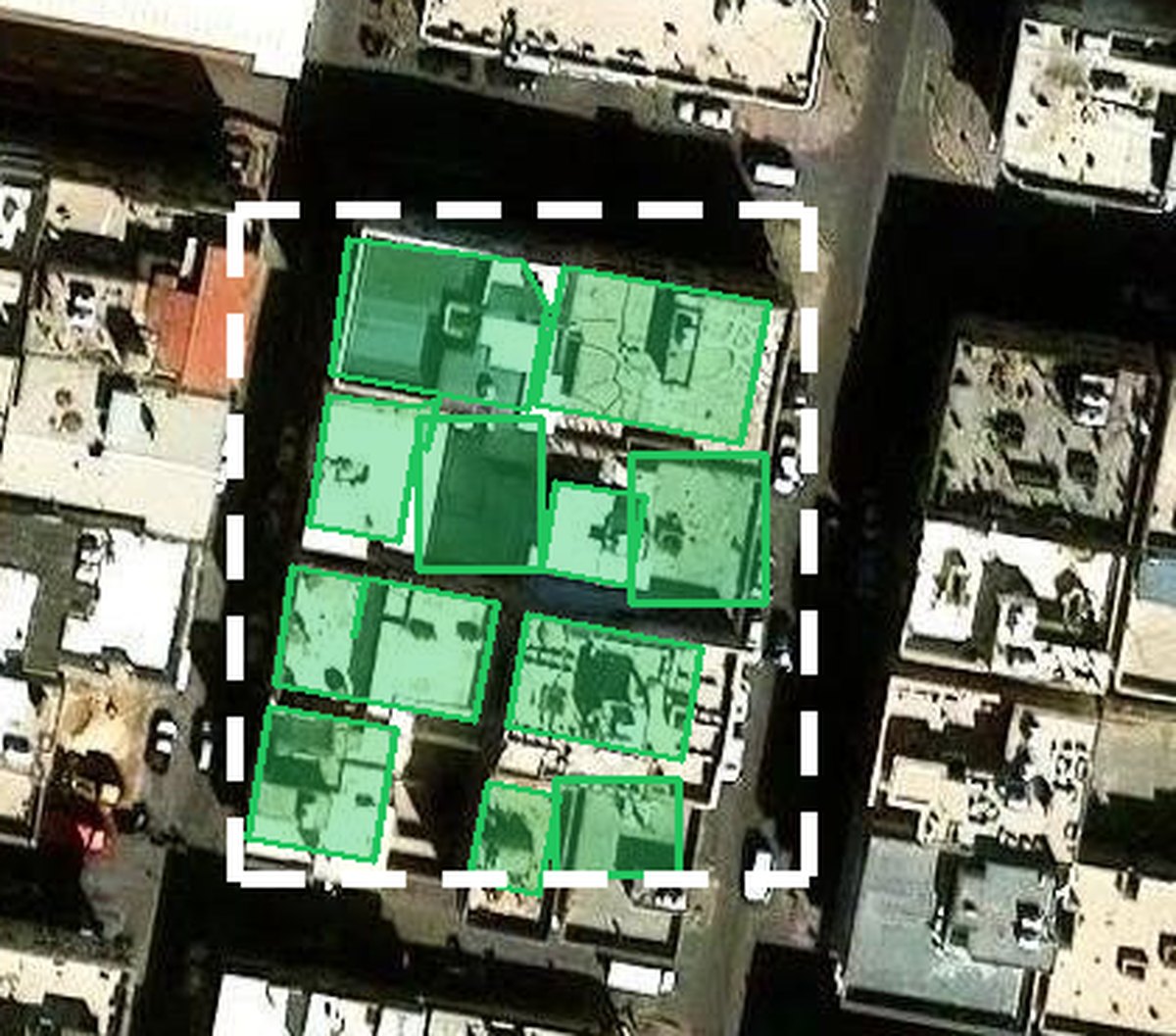
قبل أن تنتقل، مرّ على كل منطقة وابحث عن مبنى نسيته. المبنى الذي تنساه داخل المنطقة يعلّم النموذج أن يتجاهل أمثاله.
ما تصفه خارج المناطق لا يدخل التدريب. لهذا طلبنا في الخطوة 1 إزالة العلامة إن كان الحي كبيرًا: لو تركتها، يصبح الحي كله منطقة تدريب، ويجب أن توصّف كل مبنى فيه.
5. ارسم منطقة سالبة واحدة على الأقل
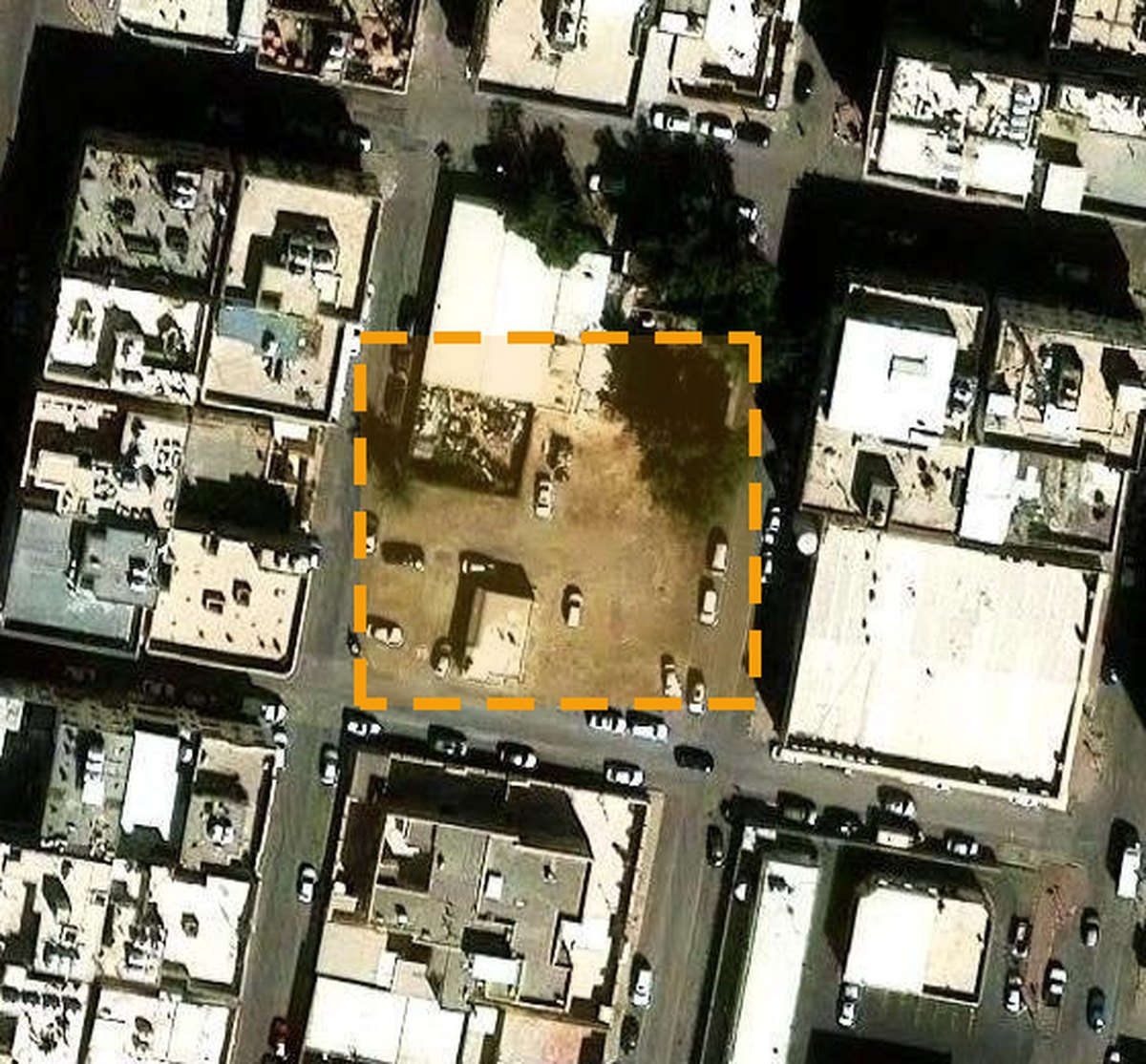
Section titled “5. ارسم منطقة سالبة واحدة على الأقل”- ابحث عن مكان قد يخدع النموذج: أرض فضاء، موقف سيارات، ساحة ترابية بجانب المباني.
- اختر «منطقة سالبة» من مجموعة «مناطق» واسحب مستطيلًا فوقه.
- تأكّد أنه لا يوجد أي مبنى داخله، ثم «حفظ».
6. درّب
Section titled “6. درّب”- ارجع إلى صفحة المشروع. يجب أن تكون بطاقة «جاهز للتدريب؟» خضراء في «الفئات محددة» و«العناصر موصفة» و«مناطق التدريب».
- في مساحة العمل اضغط «تدريب»، ثم «بدء التدريب».
- اترك الإعدادات كما هي في أول مرة. انظر إلى الملخص في أسفل النافذة:
- «الكائنات الموصّفة» هي التي داخل مناطقك فقط. إن كان الرقم أقل مما توقعت، فبعض أمثلتك خارج المناطق.
- «التكلفة التقديرية» والرصيد المتاح.
- اضغط «بدء التدريب».
التدريب يعمل وحده، ومدته تزيد مع المساحة وعدد الدورات. يمكنك إغلاق الصفحة، ويصلك بريد عند انتهائه. أثناءه ترى «منحنى التعلم» يتحرّك في صفحة التدريب.
7. اقرأ النتيجة
Section titled “7. اقرأ النتيجة”عند الانتهاء يظهر النموذج في تبويب «النماذج» في صفحة المشروع، ومعه نسبة مئوية: أداؤه على جزء من صورك لم يتدرّب عليه. كلما ارتفعت كان أفضل.
إن فشل التدريب يعود رصيدك كاملًا، ويظهر السبب. غالبًا: لا توجد أمثلة محفوظة داخل المناطق. احفظ وتأكّد من الخطوة 4 ثم أعد التدريب.
8. حسّن النموذج
Section titled “8. حسّن النموذج”أول نموذج نادرًا ما يكون الأخير. الدورة المعتادة:
- طبّقه على منطقة جديدة.
- انظر أين أخطأ: مبانٍ لم يجدها، أو أشياء عدّها مبانٍ وهي ليست كذلك.
- للمباني التي فاتته: وصّفها وارسم حولها منطقة تدريب.
- للأخطاء: ارسم فوقها منطقة سالبة.
- درّب من جديد.
دورتان أو ثلاث تكفي عادة.
التالي: استخدم نموذجك.